Langsung ke konten utama

Pengaturan Tambahan Transformasi Objek di Assemblr Studio

 Selain transformasi dasar yang disediakan oleh Assemblr Studio, kita juga bisa melakukan ragam transformasi lain pada objek 3D di proyek kita

Klik more untuk melihat menu lain dari transformasi


Disini ada menu duplicate untuk menduplikasi, mirror untuk membalik seperti cermin, copy to untuk menduplikasi objek pada scene yang lain, dan delete untuk menghapus objek

Mari kita coba satu persatu

Berikut adalah tampilan saat objek diduplikasi
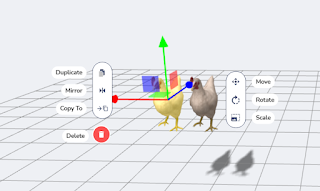

Berikut adalah tampilan saat objek di-mirror berdasarkan sumbu z


Berikut adalah tampilan saat objek di copy ke scene 2
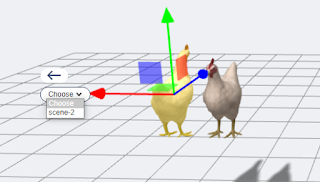


Nah, mudah bukan untuk melakukan transformasi objek yang diinginkan? Selamat berkreasi ya dan nantikan postingan selanjutnya


Komentar

Postingan populer dari blog ini

Cara Menambahkan Custom Marker AR di Assemblr Studio

 Hari ini, saya akan memberikan tutorial bagaimana cara menambahkan custom marker AR di Assemblr Studio. Sebelumnya saya akan membahas dulu, apa itu custom marker.. Nah, jadi produk AR Assemblr itu memiliki 2 jenis marker yaitu QR marker dan custom marker.. Apa itu marker? Marker adalah semacam barcode/gambar yang dipindai/scan menggunakan aplikasi Assemblr atau Assemblr Edu untuk menampilkan proyek AR di gadget. Nah, jenis marker yang berupa barcode hitam putih disebut dengan QR marker contohnya seperti ini Sedangkan jenis marker yang berupa gambar khusus disebut dengan custom marker contohnya seperti ini Tentunya, melihat marker dalam bentuk custom ini menarik sekali bukan? Kamu bisa berkreasi membuat flash card, buku, kaos, brosur, kartu ucapan, dan masih banyak lagi dengan custom marker ini agar gambar-gambar tersebut terlihat 'nyata' muncul di gadget kamu.. keren ya? Dan penggunaan custom marker ini tentunya memiliki nilai jual yang lebih kan? Bisa juga kamu pakai untuk ke...

Cara Menyimpan dan Mem-publish Proyek AR di Editor Klasik Assemblr Edu

 Kali ini, saya akan menjelaskan cara untuk menyimpan dan mem-publish proyek AR yang telah kita buat di editor klasik Assemblr Edu Untuk melakukan penyimpanan, caranya adalah kita buka menu yang ada di pojok kiri atas berupa 3 garis kemudian akan muncul tampilan berikut ini                                                          Klik Rename untuk mengganti nama proyek AR kita kemudian klik Save untuk menyimpan proyek AR kita.  Kita juga bisa melakukan Export 3D dari proyek yang telah kita buat Melalui halaman menu ini juga kita bisa melihat tutorial yang sudah disediakan oleh Assemblr Edu Kalau sudah selesai, kita bisa langsung quit saja Selain itu, kita juga bisa mem-publish proyk dengan mengeklik tombol share dan kemudian kita akan mendapatkan link proyek juga QR Markernya Selesai sudah tutorial penggunaan editor klasik Assemblr Ed...

Cara Menambahkan 3D object di Editor Klasik Aplikasi Assemblr Edu

 Untuk membuat proyek AR menggunakan Editor Klasik pada aplikasi Assemblr Edu, caranya sebenarnya hampir sama dengan yang ada di Editor Sederhana. Bedanya adalah, pada Editor Klasik kita bisa membuat sendiri beberapa 3D object dengan menggabungkan aset-aset yang disediakan oleh aplikasi Assemblr Edu Pada tutorial kali ini, aku akan menjelaskan cara menambahkan dan membuat beberapa 3D object dengan menggunakan Editor Klasik Assemblr Edu Pertama, kita lihat tampilan dari Editor Klasik. Di sebelah kiri, ada beberapa menu pengaturan objek. Sedangkan di sebelah kanan ada beberapa aset 3D yang dapat kita tambahkan untuk proyek AR kita Ada beberapa aset 3D dalam bentuk balok-balok berwarna yang dapat kita rangkai disini untuk membuat aset 3D baru.  Jika kita ingin menambahkan aset 3D dari yang sudah ada, kita bisa klik titik tiga yang ada di kolom aset 3D yang ada di sebelah kanan, kemudian akan muncul banyak sekali aset 3D yang sudah tersedia di Assemblr Edu, sama halnya dengan yang...